
Exporta un cambio de cara terminado
Abre un cambio de vídeo o GIF terminado en el resultado o en Mis creaciones y elige Exportar GIF. Empieza con un ajuste sencillo; abre Avanzado para modificar tamaño, fotogramas por segundo y límite del archivo. Crea la exportación y descárgala.
Conserva el MP4 para mayor detalle de color y audio. El GIF tiene menos colores y no tiene audio; las áreas transparentes de entrada quedan blancas y los intervalos muy cortos pueden redondearse. Mira varias repeticiones antes de compartir. La exportación caduca con el resultado guardado.
Comprueba que tienes permiso para usar y compartir el clip. Convertir su formato no cambia los permisos necesarios sobre las personas, la grabación u otros materiales incluidos.
Equilibra dimensiones, fotogramas y tamaño de archivo
Consulta los límites actuales de la aplicación donde lo publicarás para elegir el tamaño de exportación. Reducir dimensiones, fotogramas o duración puede aligerar el archivo, pero también cambia cómo se ve. Prueba el resultado en lugar de confiar solo en una opción llamada alta calidad.
GIF no conserva el audio del vídeo. Si la broma depende de unas palabras, añade texto legible o comparte el vídeo. Evita cubrir la cara con ese texto.
Revisa el bucle en el dispositivo de destino
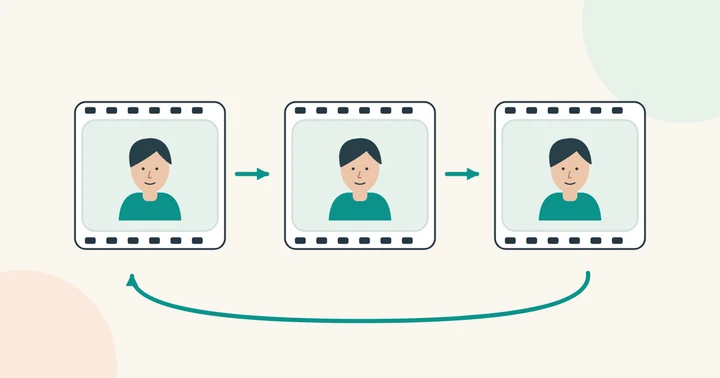
Comprueba los saltos de color, los bordes de la cara y la transición del final al principio. Verifica la velocidad después de exportar. Si se ve entrecortado o hay un salto, vuelve al vídeo maestro y ajusta la exportación en lugar de convertir el GIF repetidamente.
Para cambiar la cara antes, abre el proceso para GIF o el cambio de caras en vídeo. Si quieres crear una animación nueva desde una imagen, consulta la guía de generación.